Total Pageviews

Saturday, 17 March 2012

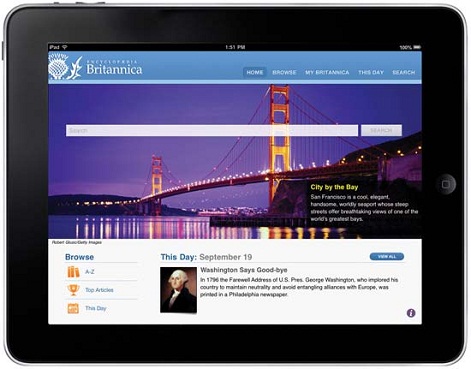
என்சைக்ளோபீடியாவின் இணையப் பதிப்பை ஒரு வாரத்திற்கு இலவசமாக பயன்படுத்தலாம்

|0 comments


1766 முதல் 2010 வரை 244 வருடங்களாக தனது அச்சுப்பதிப்பை வெளியிட்டு
வந்த என்சைக்ளோபீடியா நிறுவனம் தற்போது அதை நிறுத்துவதாக அறிவித்துள்ளது.
உலகின் பழமையானதும் தொடர்ச்சியாக 244 வருடங்களாக ஆங்கில மொழியில் என்சைக்ளோபீடியாவை வெளியிடும் ஒரே நிறுவனம் பிரிட்டானிக்கா.

இனிமேல் டிஜிட்டல் பதிப்பில் இணையத்தில் மட்டுமே வெளிவரவிருக்கும் என்சைக்ளோபீடியா
ஒரு வாரங்களுக்கு ஆன்லைனில் இலவசமாக பயன்படுத்தலாம் என தெரிவித்துள்ளது.

இணைப்பு - http://www.britannica.com/EBchecked/topic/186618/Encyclopaedia-Britannica


முதியோர் சொல்லும்
முதுநெல்லியும்
ஒரே மாதிரி.
முன்பு கசக்கும், பின்பு இனிக்கும்.

உங்கள் பாஸ்வேர்டை நினைவில் கொள்ள புதிய மென்பொருள் அறிமுகம்!

|0 comments
 
 
இன்றைய உலகில் மின்னஞ்சலை(இ-மெயில்) பயன்படுத்தாக நபர்கள் யாரும் இல்லை எனலாம். ஒவ்வொரு நபரும் ஒன்றுக்கு மேற்பட்ட மின்னஞ்சல்களை பயன்படுத்துகின்றனர். எனவே ஒவ்வொரு கணக்கிருக்கும் வெவ்வேறான பாஸ்வேர்ட் கொடுத்து இருப்பதால் அதை அனைத்தையும் ஞாபகம் வைத்து கொள்வது என்பது இயலாத காரியம். இச்சூழ்நிலையில் உங்களது பாஸ்வேர்ட்டை ஞாபகத்தில் வைத்துக் கொள்வதற்கு ஒரு சிறிய மென்பொருள்(சாஃப்ட்வேர்) உதவி புரிகிறது. இந்த சாப்ட்வேர்ரில் உங்களின் அனைத்து பாஸ்வேர்ட் ஐயும் சேமித்து அனைத்திற்கும் சேர்த்து ஒரே ஒரு பாஸ்வேர்ட் கொடுத்து கொள்ளலாம். அதை மட்டும் ஞாபகம் வைத்துக் கொண்டால் போதும்.

மென்பொருளின் சிறப்பம்சங்கள்: எந்தவொரு நபரும் உங்களது பாஸ்வேர்ட்டை திருடாத படி கடினமான பாஸ்வேர்ட் இந்த மென்பொருள் மூலம் உருவாக்கலாம். குறிப்பிட்ட ஒரு கோப்பை ஒட்டுமொத்த பாஸ்வேர்ட் ஆக தெரிவு செய்யும் வசதி. மின்னஞ்சல், இயங்குதளம் மற்றும் இணையம் என அனைத்திற்கும் தனித்தனியான பாஸ்வேர்ட்டை சேமித்து வைத்துக் கொள்ளும் வசதி. போர்ட்டபிள் மென்பொருள் என்பதால் கணணியில் நிறுவி செய்ய வேண்டிய அவசியமும் இல்லை மற்றும் ஏராளமான வசதிகள் உள்ளது.

இதற்கு முதலில் இந்த மென்பொருளை தரவிறக்கம் செய்தால் வரும் ZIP கோப்பை Extract செய்து Key pass என்ற கோப்பை ஓபன் செய்யுங்கள்.அதன் பின் தோன்றும் விண்டோவில் அதில் உள்ள New என்ற பட்டனை அழுத்தவும். அதன் பின் தோன்றும் விண்டோவில் உங்களின் Master pass word தெரிவு செய்து கொள்ளுங்கள் அதன்பின் தோன்றும் விண்டோவில் உங்களின் pass word வகையை தெரிவு செய்து கொண்டு Add Entry என்ற பட்டனை அழுத்தி உங்கள் pass word சேமித்து கொள்ளலாம்.

இதே முறையில் உங்களையுடைய அனைத்து பாஸ்வேர்ட்களையும் இந்த மென்பொருளில் சேமித்து கொள்ளுங்கள். மேலும் இந்த மென்பொருள் மூலம் மிக கடினமான பாஸ்வேர்ட் களை உருவாக்கலாம். இதற்கு Tools - pass word generate சென்று கடினமான பாஸ்வேர்ட்களை உருவாக்கி கொள்ளலாம். இதன் மூலம் உருவாகும் பாஸ்வேர்ட் தானாகவே இந்த மென்பொருளில் சேமிக்கப்படும்.


Read more: http://www.anbuthil.com/2012/03/blog-post_14.html#ixzz1pNEWpd87\


ஒன்றுக்குச் சான்றுகள் இல்லாமை என்பது
அது இல்லாமைக்குச் சான்றில்லை

கூகுள் சேமித்து வைத்திருக்கும் உங்களது தகவல்களை நீக்குவதற்கு

|0 comments
 
 
கூகுள் நிறுவனம் கடந்த 1ம் திகதி முதல் புதிய Privacy Policy ஒன்றை அறிமுகப்படுத்தியுள்ளது. இதன் மூலம் உங்களின் தனிப்பட்ட தகவல்கள் அனைத்தும், நீங்கள் பயன்படுத்தும் கூகுள் சாதனங்கள் அனைத்திலும் பகிர்ந்து கொள்ளப்படும்.
அதாவது உங்களுக்கு ஒரு ஜிமெயில் கணக்கு இருந்தால், அதில் நீங்கள் புதியதொரு கணக்கினை உருவாக்கும் போது தரப்பட்ட தகவல்கள் அனைத்தும், நீங்கள் பயன்படுத்தும் ஜிப்ளஸ், ஆர்குட், குரோம் பிரவுசர், யு-ட்யூப் என கூகுள் நிறுவனத்தின் அனைத்து சாதனங்களிலும் பயன்படுத்தப்படும்.

கூகுள் நாம் மேற்கொள்ளும் இணையத்தளங்கள் குறித்த அனைத்து தகவல்களையும் குறித்து வைத்துப் பயன்படுத்தும். உங்கள் தேடல்கள் மற்றும் பார்க்கும் தளங்கள் ஆகிய அனைத்தும் அதன் தகவல் தளத்தில் பதிவாகும். தேவைப்படும் நேரத்தில் இவை பயன்படுத்தப்படும்.
கூகுள் இது போல நம் இணைய வேலைகளைப் பின்பற்றாமல் இருக்க வேண்டும் எனில், அதற்கான எதிர் வேலைகளையும் நாம் மேற்கொள்ளலாம். இதனை ஒரு பட்டன் அழுத்தி மேற்கொள்ளலாம் என்பது இன்னும் ஆர்வமூட்டும் ஒரு தகவலாகும். இதனை எப்படி மேற்கொள்வது எனப் பார்க்கலாம்.
உங்கள் கூகுள் கணக்கில், பயனர் பெயர் மற்றும் கடவுச்சொல் கொடுத்து நுழைந்த பின்னர், https://www.google.com/history என உங்கள் உலாவியின் முகவரி விண்டோவில் டைப் செய்திடவும் அல்லது கூகுள் சாதனங்களான கூகுள் ப்ளஸ் அல்லது கூகுள் தேடல் தளத்தில் மேலாக வலது மூலையில் உள்ள கீழ்விரி மெனுவில் Account Settings என்பதனைத் தேர்ந்தெடுக்கலாம்.

இந்த அக்கவுண்ட் செட்டிங்ஸ் பக்கத்தில், Services என்ற இடத்திற்குச் செல்லவும். அடுத்து Go to web history என்ற லிங்க்கில் கிளிக் செய்திடவும்.

இதில் டிக் அடையாளம் ஏற்படுத்தப்பட்டிருந்தால் நீங்கள் அண்மையில் சென்ற தளங்களின் முகவரிகள் மேற்கொண்ட தேடல்கள் அனைத்தும் அங்கு பட்டியலாக இருப்பதனைக் காணலாம்.

இங்கு உள்ள Remove all Web History என்ற கிரே கலர் பட்டனில் கிளிக் செய்திடவும். தொடர்ந்து ஓகே பட்டன்களைக் கிளிக் செய்து வெளியேறவும். இதனைத் தொடர்ந்து, உங்களின் இணைய தேடல் பக்கங்கள், தகவல் தேடல் கேள்விகள் அனைத்தும் கூகுளின் கரங்களுக்குள் சிக்காது.
 
 
வெற்றி என்பது என்ன?
உங்கள் கையொப்பம், ஆட்டோ கிராப் ஆனால் அதுவே வெற்றி.

வேண்டப்படாத இணைய தளங்களை உங்கள் கணினியில் தடுக்க

|0 comments
 
எமது கணினிக்கு அடிக்கடி வேண்டப்படாத தளங்கள் பல பார்க்கப்படுகின்றன அல்லது பயன்படுத்தக்கூடாது என்று நினைப்பவை பயன்படுத்தப்படுகிறது என்று நினைகிறீர்களா? கவலையை விடுங்க, உங்கள் பிள்ளைகளின் கணினியில் பாலியல் தளங்கள் உலா வருகின்றனவா? விட்டொழியுங்கள் உங்கள் கவலையை அதை தடுக்க ஒரு வழி இருக்கு பண்ணி பார்ப்போமா?
மாபெரும் தகவல் களஞ்சியமாக விளங்கும் இணையமானது பல்வேறு வழிகளில் நன்மை பயக்குகின்றபோதும் சில சந்தர்ப்பங்களில் பாதகமான விளைவுகளையும் ஏற்படுத்துவதுண்டு இதனால் அவ்வாறான இணையத்தளங்களை நாம் நிரந்தரமாக எமது கணினியில் முடக்குவதற்கு வசதி உண்டு. அதேபோல சில இணையத்தளங்களை குறிப்பிட்ட நேரத்திற்கு மட்டும் முடக்கவேண்டிய சந்தர்ப்பங்களும் ஏற்படலாம்.
அதற்கு FocalFilter என்ற மென்பொருள் பெரிதும் பயனுள்ளதாக காணப்படுகின்றது. இந்த மென்பொருளை நிறுவி உங்கள் கணினியில் நிறுவி கீழ்வரும் படிமுறைகளை பின்பற்றுவதன் மூலம் நீங்கள் விரும்பிய இணையத்தளங்களை குறிப்பிட்ட நேரத்திற்கு முடக்க முடியும்.
 
 
இங்குள்ள இணைப்பிற்கு (http://www.focalfilter.com/) சென்று FocalFilter மென்பொருளை தரவிறக்கி உங்கள் கணினியில் நிறுவிக்கொள்க. இந்த மென்பொருள் இயங்குவதற்கு Microsoft's .NET Framework கணினியில் நிறுவப்பட்டிருத்தல் அவசியமாகும்.
1. FocalFilterஐ செயற்படுத்தி அதில் காணப்படும் Edit my Site List என்பதை அழுத்தவும்.
2.அதன்பின் தோன்றும் விண்டோவில் முடக்குவதற்கு விரும்பும் இணையத்தளங்களின் முகரிகளை கொடுத்து Save செய்யவும்.
3.பின்னர் தோன்றும் விண்டோவில் Block for என்பதற்கு அருகில் காணப்படும் பொப்பப் மெனுவை அழுத்தி நேரத்தை தெரிவு செய்து Block my Site List என்பதை அழுத்தவும்.


எந்த ஒரு காயத்திற்கும் நண்பன் மருந்தாவான். ஆனால் நண்பன் ஏற்படுத்தும் காயத்திற்கு மருந்தே இல்லை.

Popular Posts